
Guide · 0.4.0
모두컷 사용 방법
실제 메뉴·버튼 이름 그대로 적었습니다. 각 단계는 행동 → 누를 곳 → 확인할 결과 → 팁 순서입니다. 개발용 0.4.0 웹 빌드를 기준으로 하며, 데스크톱·모바일 앱도 같은 화면을 씁니다.
목차
00 · Start
시작하기
아직 공개 배포가 없어 받는 방법은 안내하지 않습니다. 실행 환경과 첫 화면만 정리합니다.
실행 환경 확인
- 환경
- 웹/PWA(HTTPS 배포 후 홈 화면 설치), Electron 데스크톱(macOS·Windows·Linux), Capacitor 앱(iOS 15 이상, Android 7/API 24 이상).
- 필요한 것
- 영상 출력에는
canvas.captureStream과MediaRecorder를 지원하는 브라우저·WebView. 지원하지 않는 iOS/WebView에서는 프로젝트를 저장한 뒤 데스크톱에서 내보냅니다. - 상태
- 0.4.0은 개발용 빌드입니다. 서명·공증, 실제 기기 검증, 스토어 제출은 아직 진행 전입니다.
첫 화면에서 둘 중 하나 고르기
- 누를 곳
- 미리보기 가운데의 미디어 가져오기 또는 샘플로 둘러보기.
- 결과
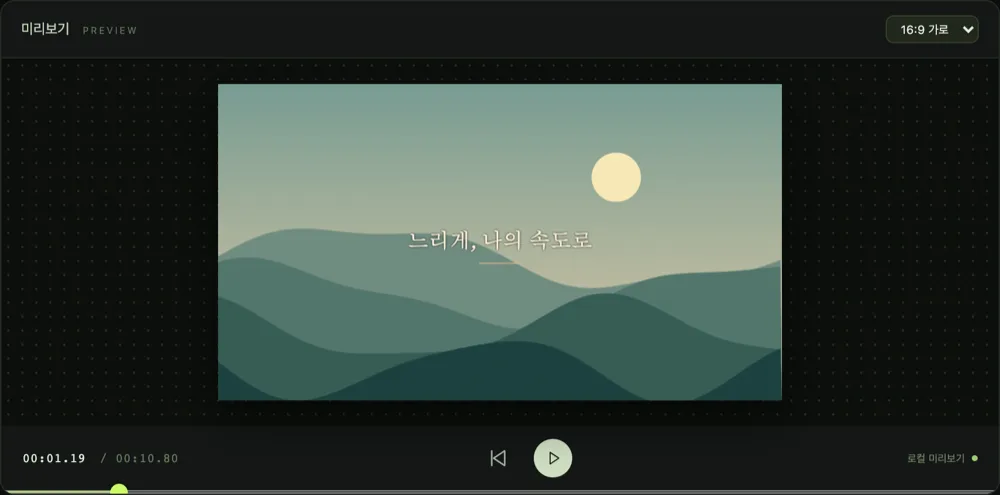
- 샘플을 고르면 코드로 생성한 풍경 사진 3장과 자막 3개가 놓인 예시 프로젝트 ‘느리게, 나의 속도로’가 열립니다. 상단에
내 기기에 저장됨이 표시되면 자동 저장이 작동 중입니다.
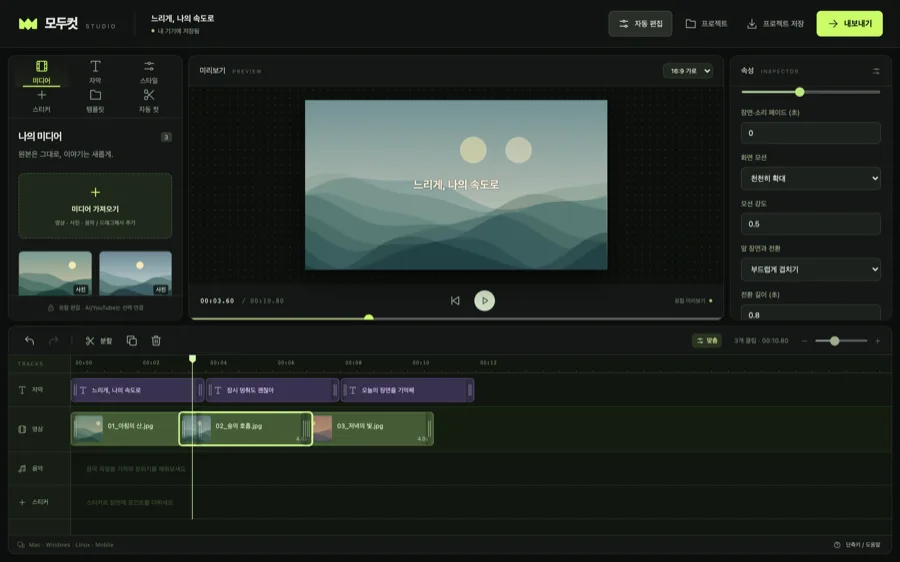
팁 화면 왼쪽 아래의 단축키 / 도움말을 누르면 4단계 요약과 단축키 목록이 뜹니다. 화면 구성은 왼쪽 도구 탭(미디어·자막·스타일·스티커·템플릿·자동 컷), 가운데 미리보기, 오른쪽 속성, 아래 타임라인입니다. 580px 이하 화면에서는 세로로 쌓입니다.
01 · Media & timeline
미디어와 타임라인
원본은 바뀌지 않습니다. 가져온 파일은 ‘나의 미디어’에 모이고, 누르면 타임라인에 추가됩니다.
가져오기
- 누를 곳
- 미디어 탭 → 미디어 가져오기, 또는 파일을 편집 화면에 끌어다 놓기. 영상·사진(PNG/JPEG/WebP)·음악을 한 번에 여러 개 고를 수 있습니다.
- 결과
- 영상·사진은 영상 트랙 끝에, 음악은 현재 재생 위치에 놓입니다. 토스트에 ‘n개 파일을 가져왔습니다’가 뜹니다.
- 한계
- 파일당 250MB, 프로젝트 전체 500MB, 미디어 100개. 넘으면 해당 파일만 실패 메시지가 표시됩니다.
팁 H.264 MP4, JPEG/PNG/WebP, MP3/WAV가 가장 안전합니다. MOV는 컨테이너라 안의 코덱에 따라 재생되지 않을 수 있습니다. 긴 4K보다 짧은 영상으로 시작하세요.
클립 다듬기
- 누를 곳
- 타임라인의 클립을 누르면 오른쪽 속성이 열립니다. 양 끝 손잡이를 끌어 트림하고, 재생 위치에 두고 분할(또는 S)을 누릅니다. 복제·삭제, 속성의 앞으로·뒤로 또는 드래그로 순서를 바꿉니다.
- 결과
- 속성에서 원본 시작·끝(초), 재생 속도(0.25–4×), 화면 맞춤, 밝기, 볼륨, 장면·소리 페이드를 숫자로 확인·입력할 수 있습니다. 타임라인 상단에 ‘n개 클립 · 전체 길이’가 갱신됩니다.
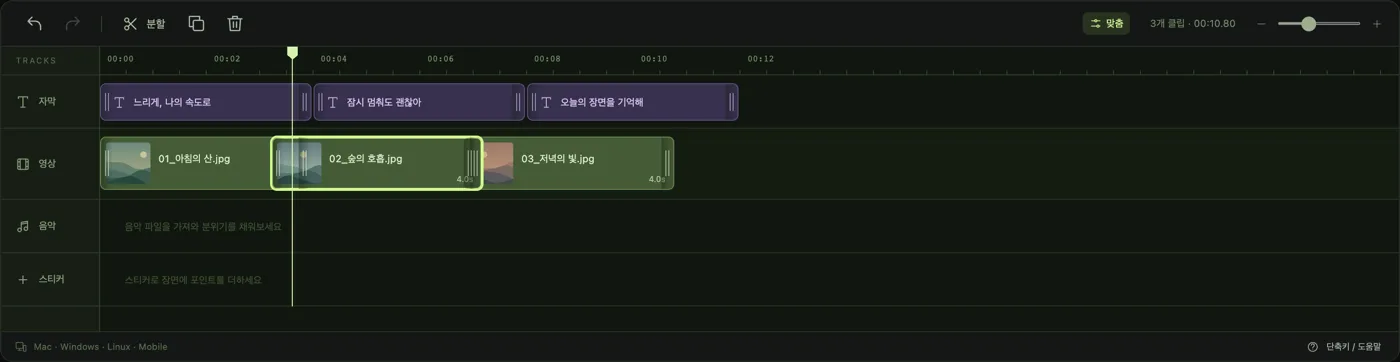
맞춤 기본으로 클립 경계·재생 위치에 자동으로 맞춰집니다. 맞춤 버튼으로 끄거나 Alt를 누른 채 끌면 잠시 해제됩니다. 드래그 중 Esc는 취소입니다.
주의 자막·음악·스티커는 절대 시간에 놓입니다. 영상 순서를 바꾸거나 수동으로 트림해도 함께 움직이지 않습니다(자동 컷의 적용만 함께 이동). 분할은 클립 경계·전환 구간 바로 옆에서는 거부됩니다.
음악 트랙과 파형
- 누를 곳
- 음악 파일을 가져오면 현재 재생 위치에 놓입니다. 끌어서 위치를 옮기고 양 끝으로 구간을 조절합니다. 속성에서 배치 시작(초)·볼륨·오디오 페이드를 입력합니다.
- 결과
- 5분·32MB 이하 원본이면 실제 파형이 그려지고, 볼륨·트림 구간이 파형에 반영됩니다. 넘으면 ‘파형 없음’ 이유가 툴팁에 표시됩니다.
단축키
| 재생 / 일시 정지 | Space |
| 1/30초 이동 | ← → |
| 10칸 이동 | Shift + ← → |
| 선택 클립 분할 | S |
| 삭제 | Delete |
| 실행 취소 / 다시 실행 | ⌘/Ctrl + Z |
| 프로젝트 파일 저장 | ⌘/Ctrl + S |
| 드래그 취소 · 맞춤 잠시 해제 | Esc · Alt + 드래그 |
실행 취소 최대 80단계. 드래그 한 번, 템플릿 적용 한 번, 자동 컷 적용 한 번이 각각 한 단계입니다.
02 · Templates
템플릿
구성·자막·스티커·모션·전환을 한 번에 적용합니다. 가져온 영상·사진 중 앞의 최대 12개를 씁니다.
템플릿 고르고 내 이야기로 바꾸기
- 누를 곳
- 템플릿 탭에서 템플릿을 누르거나 템플릿 선택하고 꾸미기. 대화상자에서 카드를 고르고 첫 제목 · 장면 설명 · 마지막 안내 · 포인트 색상 · 배경음악을 바꾼 뒤 내 미디어로 템플릿 적용.
- 결과
- ‘n개 장면에 템플릿을 적용했습니다’ 메시지와 함께 타임라인이 교체됩니다. 짧은 원본은 원본 길이에 맞춰 구성됩니다.
- 종류
- 오늘의 브이로그(9:16·15초) · 한눈에 상품 소개(9:16·15초) · 차근차근 튜토리얼(16:9·24초) · 작은 시네마(16:9·24초) · 여행 하이라이트(9:16·20초) · 사진 한 장의 이야기(1:1·12초).
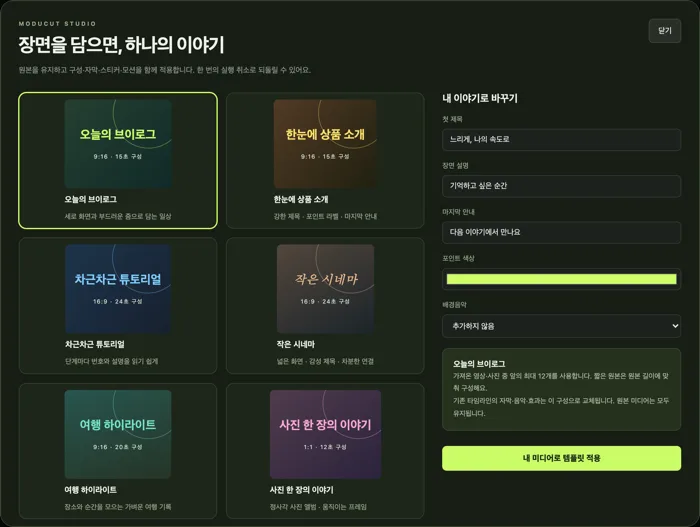
주의 기존 타임라인의 자막·음악·효과는 이 구성으로 교체됩니다. 원본 미디어는 모두 남고, 한 번의 실행 취소로 되돌릴 수 있습니다. 음악만 있는 프로젝트에는 적용되지 않습니다.
03 · Motion, transition, look
모션·전환·색감
클립 모션과 전환
- 누를 곳
- 영상 클립 선택 → 속성의 화면 모션(없음 · 천천히 확대 · 천천히 축소 · 왼쪽으로 이동 · 오른쪽으로 이동 · 부드럽게 떠오르기 · 리듬 줌)과 모션 강도(0–1). 이어서 앞 장면과 전환(바로 연결 · 부드럽게 겹치기 · 왼쪽으로 닦기 · 왼쪽으로 밀기 · 확대하며 등장)과 전환 길이 (초)(0–2).
- 결과
- 전환은 들어오는 클립에 적용되어 앞 장면과 실제로 겹칩니다. 겹친 만큼 전체 길이가 줄고 타임라인 클립 위치가 당겨집니다.
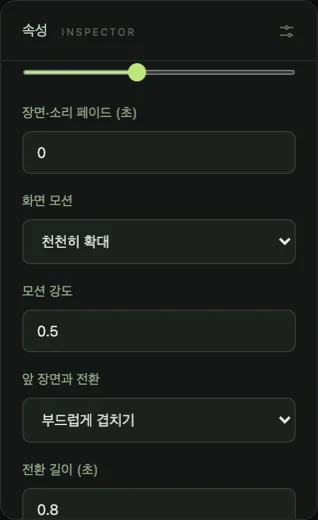
규칙 첫 클립에는 전환이 적용되지 않습니다. 전환 길이는 인접한 두 클립 출력 길이의 절반까지로 제한되어 세 장면이 동시에 겹치지 않습니다.
색감과 밝기, 캔버스
- 누를 곳
- 클립 선택 → 스타일 탭에서 오리지널 · 따뜻하게 · 차분하게 · 흑백 필름 · 선명하게 중 하나. 속성의 밝기 슬라이더(30–200%). 같은 탭의 캔버스 배경색과 미리보기 상단의 화면 비율(16:9 · 9:16 · 1:1 · 4:5).
- 결과
- 필터와 밝기는 미리보기와 출력 영상에 똑같이 반영됩니다(WebGL/CPU 공통 렌더링). 화면 맞춤은 전체 보기(여백 있음) 또는 화면 채우기.
04 · Captions
자막
자막 넣고 스타일 고르기
- 누를 곳
- 자막 탭 → 자막 추가(현재 위치에 3초), 큰 제목(가운데 큰 글자) 또는 스타일 카드 10종 중 하나. 자막을 선택한 채 카드를 누르면 내용·시간은 유지하고 스타일만 바뀝니다.
- 속성
- 자막 내용(여러 줄), 시작·끝(초), 글자 크기(16–100), 위치(위·가운데·아래), 글자색, 배경 상자, 글자 스타일, 글꼴 계열(깔끔한 고딕 · 감성 명조 · 타자기 · 부드러운 고딕), 글자 모션(없음 · 서서히 등장 · 위로 등장 · 톡 튀어나오기 · 타자기), 강조 색상.
- 결과
- 자막 트랙에 보라색 블록으로 놓이고 끌어서 위치·길이를 조절합니다.
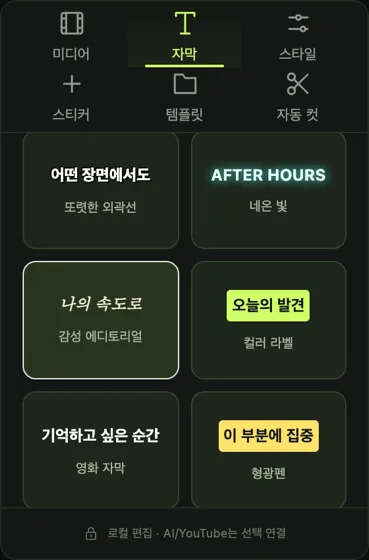
글꼴 글꼴 파일을 배포하지 않으므로 기기별 글자 모양이 다를 수 있습니다. 영상 트랙 끝을 넘는 자막은 출력되지 않으니 내보내기 전 점검 메시지를 확인하세요.
SRT 가져오기·저장
- 누를 곳
- 자막 탭 아래의 SRT 자막 가져오기(2MB 이하) / SRT 자막 저장.
- 결과
- ‘n개 자막을 추가했습니다’. 시간 형식이 어긋난 항목은 가져오기 자체가 거부되고 안내가 뜹니다.
없는 것 자동 음성 인식(받아쓰기)은 아직 없습니다. 자막은 직접 입력하거나 SRT로 가져옵니다.
05 · Stickers
스티커
추가하고 미리보기에서 옮기기
- 누를 곳
- 스티커 탭에서 하트 · 별 · 반짝임 · 화살표 · 체크 · 강조 원 · 강조 배지 · 재생 · 장소 핀 · 알림 · 가격 태그 · 말풍선 중 하나. 미리보기의 스티커를 마우스·손가락으로 끌어 옮깁니다.
- 속성
- 스티커 글자(가격 태그 ‘NEW’, 말풍선 ‘안녕하세요’ 기본), 시작·끝, 가로·세로 위치(0–1), 크기(0.04–0.6), 회전(도), 색상, 스티커 모션(없음 · 톡 등장 · 두근두근 · 둥실둥실 · 천천히 회전).
- 결과
- 현재 위치에 3초 길이로 추가되고 스티커 트랙에 놓입니다. 드래그 한 번은 실행 취소 한 번으로 복구됩니다.
팁 화면 가장자리에 걸친 스티커는 출력 전 점검에서 잘릴 수 있다고 안내합니다. 탭의 작은 아이콘과 실제 출력 모양은 조금 다를 수 있습니다.
06 · Auto cut
자동 컷
원본을 기기에서 분석해 남길 구간을 제안합니다. 분석 → 검토 → 적용 세 단계이며, 적용할 때만 자막·음악·스티커가 함께 이동합니다.
방식 고르고 분석하기
- 누를 곳
- 자동 컷 탭 → 자동 컷 시작. 대화상자에서 분석할 클립과 자동 컷 방식을 고르고 남길 구간 분석.
- 방식
- 무음 줄이기 — 20ms 단위 RMS로 조용한 구간을 찾습니다(기본 −35dB, 최소 무음 0.5초, 앞뒤 여유 0.15초). 장면 변화로 나누기 — 64×36 축소 프레임의 RGB 히스토그램을 0.5초 간격으로 비교합니다(차이 기준 0.3). 일정 간격으로 나누기 — 출력 초 기준으로 분할합니다(기본 3초). 사진 클립은 일정 간격만 가능합니다.
- 세부 설정
- 분석 세부 설정을 펼치면 무음 기준(dB) · 최소 무음(초) · 음성 앞뒤 여유(초) · 장면 차이 기준 · 나누는 간격(출력 초)을 바꿀 수 있습니다.
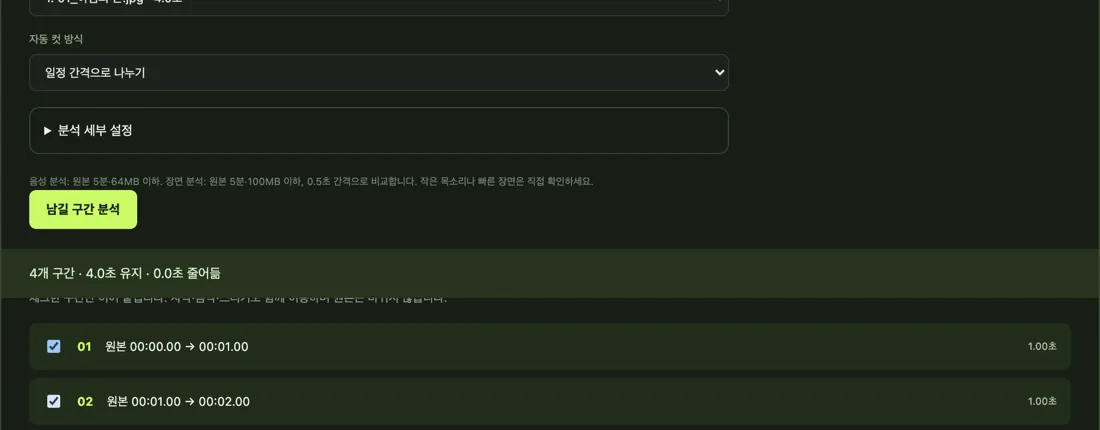
한계 음성 분석은 원본 5분·64MB 이하, 장면 분석은 5분·100MB 이하. 작은 목소리·음악·주변 소음, 순간적인 플래시·비슷한 색의 장면은 결과에 영향을 주므로 직접 검토합니다. 받아쓰기나 의미 기반 하이라이트 판단은 아닙니다.
남길 구간 검토하고 적용하기
- 누를 곳
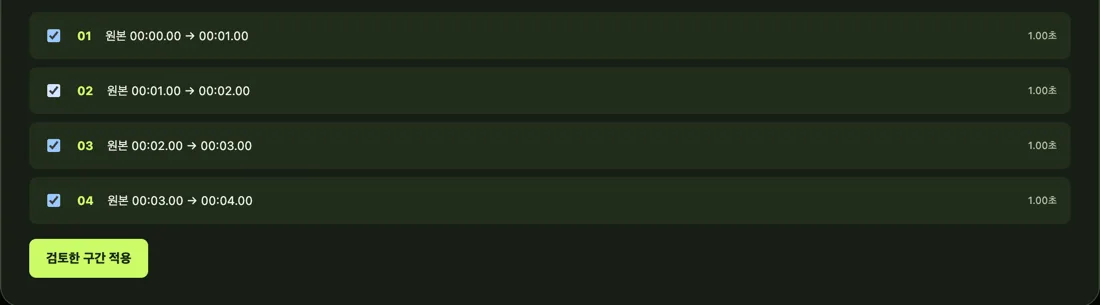
- 결과 목록에서 남길 구간을 체크한 채로 두고, 뺄 구간은 체크를 해제한 뒤 검토한 구간 적용.
- 결과
- ‘자동 컷을 적용하고 자막·음악·스티커의 시간을 함께 맞췄습니다’. 체크한 구간만 이어 붙고 제거한 시간만큼 뒤쪽 자막·음악·스티커가 앞으로 옮겨집니다. 원본과 이전 편집은 실행 취소 기록에 남습니다.
주의 분석을 취소하거나 화면을 백그라운드로 보내면 적용 전 작업이 중단됩니다. 분석 뒤 프로젝트를 바꾸면 ‘프로젝트가 변경됐습니다’로 적용이 거부되니 다시 분석하세요. 소리가 없는 영상은 빈 편집으로 덮어쓰지 않습니다. 음악 조각 100개·영상 클립 200개를 넘으면 적용하지 않습니다.
전환이 있는 클립 전환이 겹치는 시간은 들어오는 클립에 귀속됩니다. 짧아진 컷 때문에 전환 길이가 줄어 새로 드러난 부분에는 음악·오버레이를 반복 삽입하지 않으므로 필요하면 수동으로 보정합니다.
07 · Check, export, project file
점검·내보내기·프로젝트 파일
출력 전 점검
- 누를 곳
- 자동 컷 탭의 프로젝트 상태 점검. 내보내기 대화상자에도 같은 점검 결과가 표시됩니다.
- 결과
- 원본 누락, 영상 끝을 넘는 자막·스티커, 화면 가장자리 스티커 같은 항목이 경고/오류로 나열됩니다. 오류가 있으면 영상 내보내기가 비활성화됩니다.
범위 이 검사는 내용·음성 품질이나 사용 권리를 판정하지 않습니다. 출력 영상도 재생해 확인하세요.
영상 내보내기
- 누를 곳
- 상단 내보내기 → 해상도 720p · 가볍게 또는 1080p · 선명하게 → 영상 내보내기. 진행률 아래 내보내기 취소.
- 결과
- 출력 형식은 기기가 지원하면 MP4 · H.264, 아니면 WebM. 브라우저·데스크톱은 다운로드, iOS/Android는 OS 공유 창이 열립니다. 완료되면 ‘영상을 내보냈습니다. 저장된 파일을 확인해 주세요’.
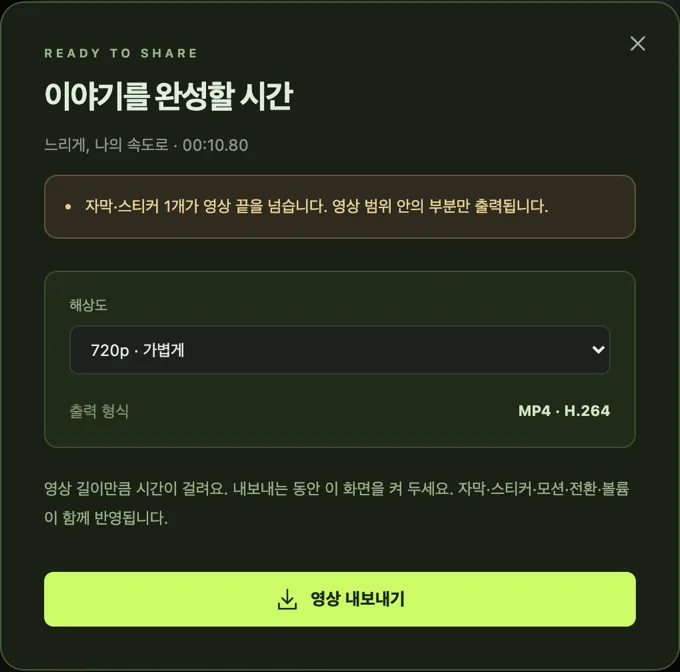
시간과 조건 실시간 녹화 방식이라 영상 길이만큼 걸립니다. 출력은 10분 이하 영상에 한정되고, 내보내는 동안 화면을 켜 두어야 합니다. 백그라운드 이동·화면 잠금·메모리 부족·인코딩 오류는 출력 실패로 표시됩니다. 원본 준비 대기가 30초를 넘으면 중단합니다.
Android 에뮬레이터 WebM 출력에서 음성 타임스탬프 중복이 확인됐습니다. 정밀한 소리 동기화가 필요하면 데스크톱 MP4 출력을 쓰세요.
프로젝트 파일(.moducut)과 프로젝트 목록
- 누를 곳
- 상단 프로젝트 저장(⌘/Ctrl+S). 휴대폰에서는 프로젝트 메뉴의 현재 프로젝트 파일 저장. 다른 기기에서는 프로젝트 → 프로젝트 파일 열기.
- 결과
- 원본 미디어와 효과 정보가 들어 있는
.moducutZIP이 만들어집니다. 열면 ‘프로젝트와 원본 미디어를 불러왔습니다’. 프로젝트 메뉴(‘나의 편집실’)에는 이 기기에 저장된 프로젝트 목록과 새 프로젝트가 있습니다. - 형식
- 프로젝트 형식은 v2입니다. v1 파일과 로컬 프로젝트는 열 때 자동 변환되고, 미래 버전 파일은 거부됩니다. v2 파일은 예전 앱에서 열리지 않으니 되돌리기 전에 원래 파일을 보관하세요.
자동 저장의 범위 자동 저장(IndexedDB)은 현재 브라우저·앱의 저장 공간에만 남습니다. 사이트 데이터 삭제·앱 삭제에 대비해 .moducut를 따로 보관하세요. ‘저장 실패 · 파일로 저장하세요’가 보이면 저장 공간이 부족하거나 브라우저가 저장을 제한한 상태입니다.
08 · Optional
자동 편집 · YouTube (선택)
켜지 않으면 아무것도 전송되지 않습니다. 구독 CLI(Codex · Claude Code · Antigravity)의 기존 로그인을 그대로 쓰고, API 키는 쓰지 않습니다.
PC·구독 연결
- 데스크톱 앱
- 같은 PC에 설치·로그인된 CLI를 자동으로 찾습니다. 별도 서버가 필요 없습니다.
- 웹·모바일
- CLI가 있는 PC에서
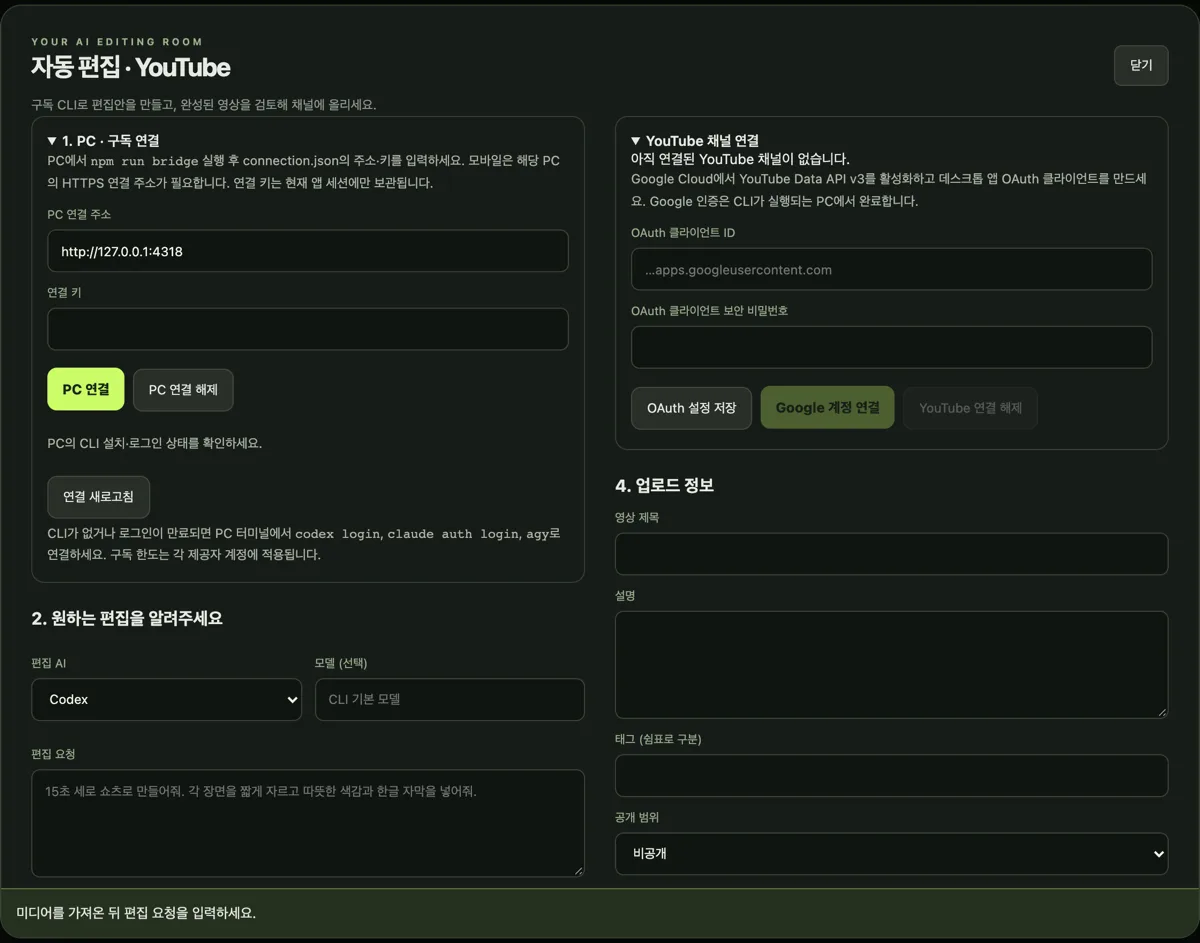
npm run build && npm run bridge를 실행하고(기본http://127.0.0.1:4318), 자동 편집 → 1. PC · 구독 연결에~/.moducut/automation/connection.json의url·token을 입력한 뒤 PC 연결. 다른 기기에서는 사용자가 관리하는 HTTPS 역방향 프록시가 필요합니다. - 로그인
- Codex는
codex login, Claude Code는claude auth login, Antigravity는agy실행 후 Google 로그인. 연결 새로고침으로 상태를 확인합니다.
편집안 받고 적용하기
- 누를 곳
- 2. 원하는 편집을 알려주세요에서 편집 AI와 모델(비우면 CLI 기본), 길이·화면 비율·장면 설명·대본을 적고 자동 편집안 만들기. 원본별 구간·순서·속도·색감·음악·자막을 검토한 뒤 적용하고 영상 만들기.
- 결과
- 한 번의 편집 이력으로 적용되고 공통 렌더러로 영상이 만들어집니다. 편집안 생성 뒤 프로젝트가 바뀌면 적용을 거부합니다.
- 전송 범위
- 요청 문장과 프로젝트 메타데이터(파일명·길이·기존 자막)만 전달됩니다. 원본 영상·음성은 보내지 않고 받아쓰기도 하지 않습니다. 실행 명령·URL·새 파일 경로를 담은 응답은 거부됩니다.
YouTube 업로드
- 준비
- 본인 Google Cloud 프로젝트에서 YouTube Data API v3를 켜고 데스크톱 앱 유형 OAuth 클라이언트를 만듭니다. 대화상자의 YouTube 채널 연결에 클라이언트 ID·비밀번호를 넣고 OAuth 설정 저장 → Google 계정 연결(CLI가 실행되는 PC의 브라우저에서 인증).
- 누를 곳
- 4. 업로드 정보에 제목·설명·태그·공개 범위(기본 비공개)·아동용 여부·사실적 변형/합성 여부를 적고 전송 확인 후 검토한 영상 업로드. 중단되면 이어 올리기, 완료 후 처리 상태 확인.
- 결과
- 출력 파일만 PC로 전달된 뒤 8MB 청크로 분할 전송됩니다(파일 500MB, PC 보관 1GB/8개). 앱은 API가 돌려준 실제 공개 범위와 처리 상태를 표시합니다.
범위 취소는 전송을 멈추지만 이미 올라간 영상을 삭제하지 않습니다. API 프로젝트 검증 상태에 따라 공개 업로드가 비공개로 제한될 수 있습니다.
09 · Common mistakes
자주 하는 실수
- 자동 저장만 믿기
브라우저 사이트 데이터나 앱을 지우면 프로젝트도 사라집니다. 중요한 작업은 프로젝트 저장으로
.moducut를 따로 보관하세요. - 자막이 영상 끝을 넘어감
영상 트랙 끝을 넘는 자막·음악은 출력되지 않습니다. 내보내기 대화상자의 점검 메시지를 확인하고 자막 끝(초)을 줄이세요.
- 영상 순서를 바꿨는데 자막이 그대로
자막·음악·스티커는 절대 시간에 놓이므로 수동 편집에서는 함께 움직이지 않습니다. 자동 컷의 적용만 함께 이동합니다.
- 첫 클립에 전환을 걸었는데 보이지 않음
전환은 ‘앞 장면과 전환’이라 첫 클립에는 적용되지 않습니다. 두 번째 클립부터 설정하세요.
- MOV 파일이 재생되지 않음
MOV는 컨테이너이고 안의 코덱이 브라우저·WebView에서 지원되어야 합니다. H.264 MP4로 변환해 가져오세요.
- 내보내는 동안 다른 앱으로 이동
실시간 출력이라 백그라운드 이동·화면 잠금은 출력 실패로 끝납니다. 영상 길이만큼 화면을 켜 두세요.
- 긴 4K 원본으로 시작
메모리 사용량이 파일 크기보다 클 수 있습니다. 특히 모바일에서는 짧은 영상으로 시작하고, 파일당 250MB·프로젝트 500MB 한계를 지키세요.
- 자동 컷 분석 뒤 프로젝트를 수정
분석 결과가 오래되면 적용이 거부됩니다. 수정했다면 다시 남길 구간 분석을 실행하세요.